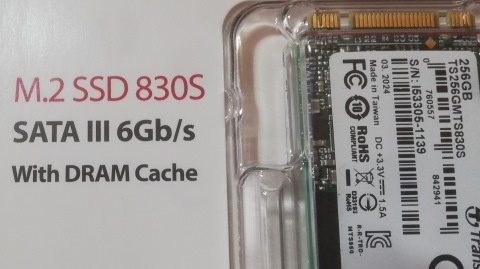
今日はピューロから帰ると自宅のポストにブツが届いていた。
秋葉原のショップから取り寄せたノートPC用の内蔵SSDである。
最近、ノートPCがよくフリーズするようになったので、SSDを交換することにしたのである。
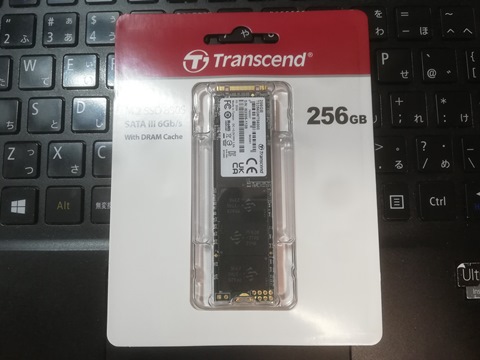
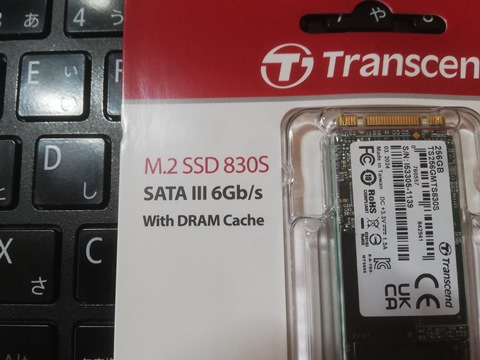
新しいSSDはトランセンド製のDRAMキャッシュ搭載のものを選んだ。
非搭載のものに比べて値段が二倍近く高かった。
DRAMキャッシュについては、実は私も仕組みをよく分かっていない。
でも、大容量のデータのコピーが速いらしい。
私はピューロで撮った写真をデスクトップPCで一括で現像してSDカードに移し、ノートPCにコピーしてから選別している。
ノートPCにコピーするのに時間がかかるのと、選別の際に写真を短時間で大量に再生するのにも時間がかかり、これらがブログ執筆の律速段階(ボトルネック)になっている。
交換によって、少しでも時間を短縮できればいいな。
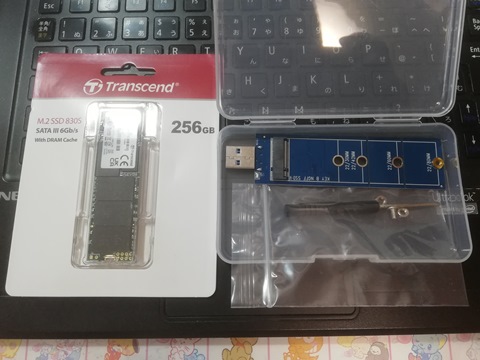
今使っているSSDから新しいSSDにクローンを作成する。
そういう時はこいつの出番だ。
内蔵SSDを挿してUSB端子に外付けできるようにするアダプター。
新しいSSDをアダプターに挿したところ。
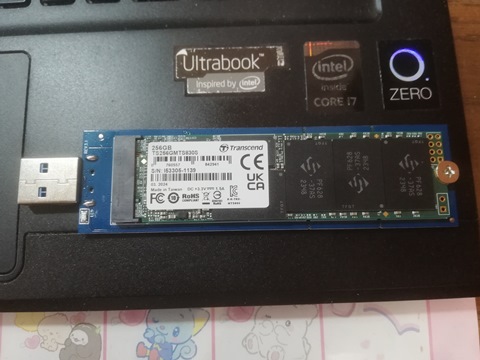
こいつをノートPCのUSB端子に挿してクローンを作成する。
使ったソフトは「Macurium Reflect」
クローン作成の操作は簡単だが、時間がかかるので外出などしてしばらく放置。
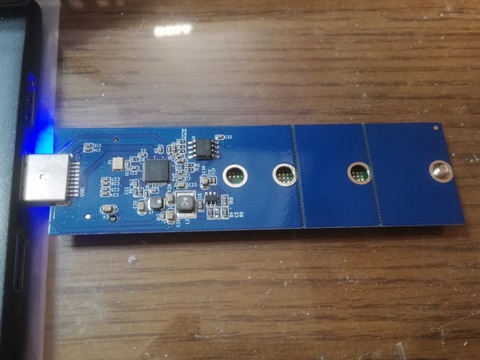
クローンの作成が終わったら、いよいよノートPCの底面の蓋を開けてSSDを交換する。
蓋を開けるのは今回で3回目。
1回目はSSD換装(128GB→256GB)で、2回目はバッテリー交換。
開けたついでにエアダスターで埃を吹き飛ばしておく。
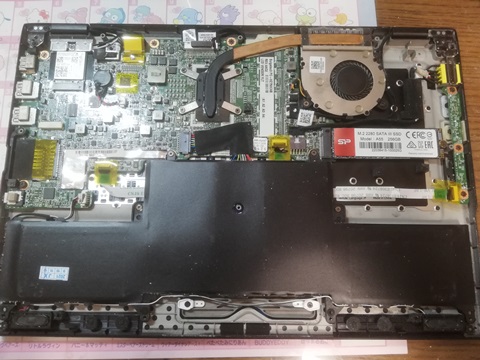
今使っているのはシリコンパワー製のSSD。
4,000円くらいだったと思う。
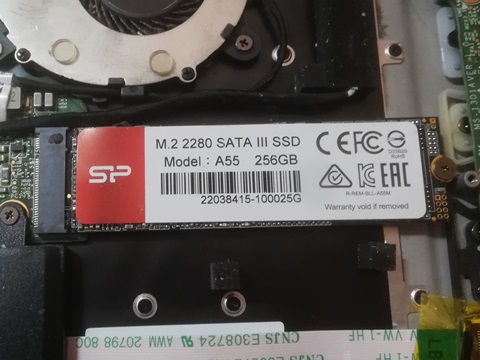
新しいSSDに交換。
容量は変わらないけど、DRAMキャッシュが搭載されている。
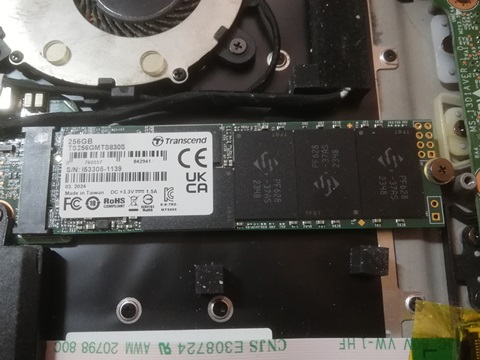
さっそく今日ピューロで撮った写真をSDカードからコピーしてみたが、めちゃくちゃ速かった。
やったね。
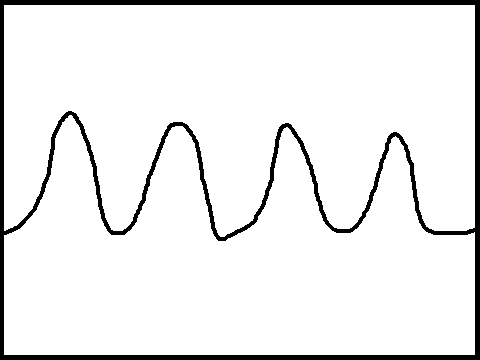
今までのSSDは大容量のデータをコピーするとキャッシュ切れ(?)を起こし、グラフが波型になっていたが、新しいSSDは最初から最後まで速い。
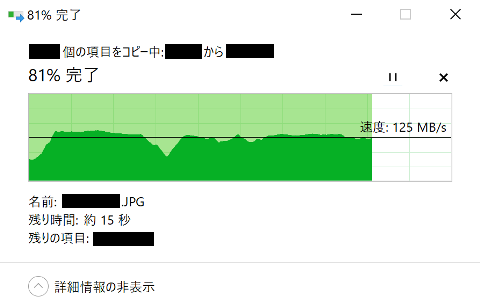
今までのSSDのデータコピー時のグラフの略図。
写真の選別についても、一秒間に5枚くらいのペースでも再生が追い付く。
体感だと従来の3分の1くらいの時間で写真の選別が終わった。
残る律速段階はデスクトップPCでの写真の現像である。
これはSSDの交換でどうにかなるものではなく、CPUの性能に依存している。
今のCPU(Intel製)は第二世代のものなので、これを機にWindows11に対応している第8世代以降のCPUを搭載しているデスクトップPCに買い替えたいところ。


コメント